WebGPU 透明度与混合
透明度和混合很难讲清楚,因为在不同的场景下,需要做的事情往往不同。因此,本文将主要是一次 WebGPU 功能的介绍,以便我们在介绍具体技术时可以回过头来参考。
画布的 alphaMode
首先我们需要知道,WebGPU 内部有透明度和混合,画布和 HTML 页面之间也有透明度和混合。
默认情况下,WebGPU 画布是不透明的。它的 alpha 通道会被忽略。要使其不被忽略,我们需要在调用 configure 时将 alphaMode 设置为 'premultiplied'。默认值是 'opaque'
  context.configure({
    device,
    format: presentationFormat,
+   alphaMode: 'premultiplied',
  });
理解 alphaMode: 'premultiplied' 的含义很重要。它意味着,你放入画布的颜色值必须已经乘以了 alpha 值。
让我们制作一个最小的示例。我们只需要创建一个渲染通道并设置清除颜色。
async function main() {
  const adapter = await navigator.gpu?.requestAdapter();
  const device = await adapter?.requestDevice();
  if (!device) {
    fail('need a browser that supports WebGPU');
    return;
  }

  // 从画布获取 WebGPU 上下文并配置它
  const canvas = document.querySelector('canvas');
  const context = canvas.getContext('webgpu');
  const presentationFormat = navigator.gpu.getPreferredCanvasFormat();
  context.configure({
    device,
    format: presentationFormat,
+   alphaMode: 'premultiplied',
  });

  const clearValue = [1, 0, 0, 0.01];
  const renderPassDescriptor = {
    label: 'our basic canvas renderPass',
    colorAttachments: [
      {
        // view: <- 在渲染时填充
        clearValue,
        loadOp: 'clear',
        storeOp: 'store',
      },
    ],
  };

  function render() {
    const encoder = device.createCommandEncoder({ label: 'clear encoder' });
    const canvasTexture = context.getCurrentTexture();
    renderPassDescriptor.colorAttachments[0].view =
        canvasTexture.createView();

    const pass = encoder.beginRenderPass(renderPassDescriptor);
    pass.end();

    const commandBuffer = encoder.finish();
    device.queue.submit([commandBuffer]);
  }

  const observer = new ResizeObserver(entries => {
    for (const entry of entries) {
      const canvas = entry.target;
      const width = entry.contentBoxSize[0].inlineSize;
      const height = entry.contentBoxSize[0].blockSize;
      canvas.width = Math.max(1, Math.min(width, device.limits.maxTextureDimension2D));
      canvas.height = Math.max(1, Math.min(height, device.limits.maxTextureDimension2D));
      render();
    }
  });
  observer.observe(canvas);
}
我们还要将画布的 CSS 背景设置为一个灰色棋盘格
canvas {
  background-color: #404040;
  background-image:
     linear-gradient(45deg, #808080 25%, transparent 25%),
     linear-gradient(-45deg, #808080 25%, transparent 25%),
     linear-gradient(45deg, transparent 75%, #808080 75%),
     linear-gradient(-45deg, transparent 75%, #808080 75%);
  background-size: 32px 32px;
  background-position: 0 0, 0 16px, 16px -16px, -16px 0px;
}
在此基础上,我们添加一个 UI,以便可以设置清除值的 alpha 和颜色,以及是否预乘
+ import GUI from '../3rdparty/muigui-0.x.module.js';

...

+ const color = [1, 0, 0];
+ const settings = {
+   premultiply: false,
+   color,
+   alpha: 0.01,
+ };

+ const gui = new GUI().onChange(render);
+ gui.add(settings, 'premultiply');
+ gui.add(settings, 'alpha', 0, 1);
+ gui.addColor(settings, 'color');

  function render() {
    const encoder = device.createCommandEncoder({ label: 'clear encoder' });
    const canvasTexture = context.getCurrentTexture();
    renderPassDescriptor.colorAttachments[0].view =
        canvasTexture.createView();

+   const { alpha } = settings;
+   clearValue[3] = alpha;
+   if (settings.premultiply) {
+     // 用 alpha 预乘颜色
+     clearValue[0] = color[0] * alpha;
+     clearValue[1] = color[1] * alpha;
+     clearValue[2] = color[2] * alpha;
+   } else {
+     // 使用未预乘的颜色
+     clearValue[0] = color[0];
+     clearValue[1] = color[1];
+     clearValue[2] = color[2];
+   }

    const pass = encoder.beginRenderPass(renderPassDescriptor);
    pass.end();

    const commandBuffer = encoder.finish();
    device.queue.submit([commandBuffer]);
  }
如果我们运行这个示例,希望你能看到一个问题
这里显示的颜色是未定义的!!!
在我的机器上,我得到了这些颜色
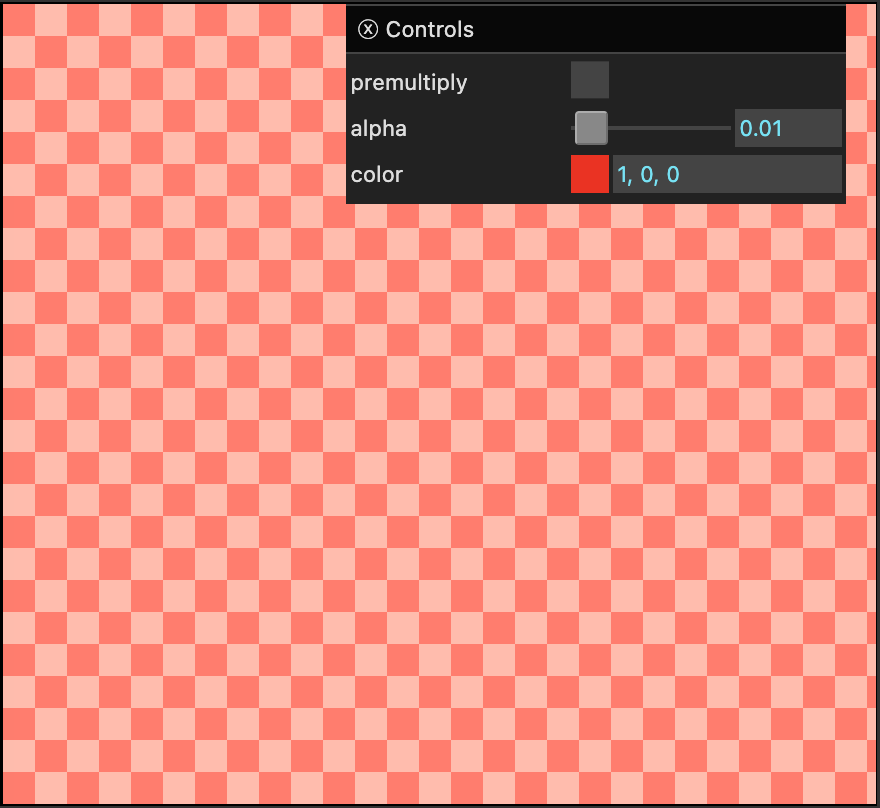
你看出哪里不对了吗?我们将 alpha 设置为 0.01。背景颜色应该是中灰和深灰。颜色设置为红色 (1, 0, 0)。在中灰/深灰的棋盘格上叠加 0.01 量的红色应该几乎察觉不到,所以为什么显示的是两个亮粉色调?
原因是,这是一种非法的颜色!。我们画布的颜色是 1, 0, 0, 0.01,但这不是预乘颜色。"预乘"意味着我们放入画布的颜色必须已经乘以了 alpha 值。如果 alpha 值为 0.01,则任何其他值都不应大于 0.01。
如果你点击 “premultiplied” 复选框,代码将预乘颜色。放入画布的值将是 0.01, 0, 0, 0.01,它将看起来正确,几乎察觉不到。
勾选 “premultiplied” 后,调整 alpha,你会看到随着 alpha 接近 1,它会渐变为红色。
注意:由于示例
1, 0, 0, 0.01是非法颜色,其显示方式是未定义的。浏览器如何处理非法颜色取决于浏览器本身,所以不要使用非法颜色并期望在不同设备上得到相同的结果。
假设我们的颜色是 1, 0.5, 0.25(橙色),我们希望它有 33% 的透明度,因此 alpha 为 0.33。那么,我们的"预乘颜色"将是
                      预乘后
   ---------------------------------
   r = 1    * 0.33   = 0.33
   g = 0.5  * 0.33   = 0.165
   g = 0.25 * 0.33   = 0.0825
   a = 0.33          = 0.33
如何获得预乘颜色取决于你自己。如果你有未预乘的颜色,在着色器中可以用如下代码进行预乘。
return vec4f(color.rgb * color.a, color.a)`;
我们在导入纹理文章中介绍的 copyExternalImageToTexture 函数接受一个 premultipliedAlpha: true 选项。(见下文)这意味着当你调用 copyExternalImageToTexture 将图像加载到纹理时,你可以告诉 WebGPU 在将图像复制到纹理时为你预乘颜色。这样当你调用 textureSample 时,得到的结果已经是预乘的。
本节的要点是
-
解释
alphaMode: 'premultiplied'WebGPU 画布配置选项。这使 WebGPU 画布可以具有透明度
-
介绍预乘 alpha 颜色的概念
如何获得预乘颜色取决于你。在上面的示例中,我们在 JavaScript 中创建了一个预乘的
clearValue。我们也可以从片段着色器(和/或其他着色器)返回颜色。我们可以向这些着色器提供预乘颜色。我们可以在着色器本身中进行乘法运算。我们可以运行一个后处理通道来预乘颜色。重要的是,如果使用
alphaMode: 'premultiplied',画布中的颜色必须以某种方式最终是预乘的。关于其他预乘与未预乘颜色的好参考: GPUs prefer premultiplication。
Discard
discard 是 WGSL 中的一条语句,你可以在片段着色器中使用它来丢弃当前片段,换句话说就是不绘制该像素。
让我们以阶段间变量文章中,使用 @builtin(position) 在片段着色器中绘制棋盘格的示例为基础。
不是绘制双色棋盘格,而是对两种情况之一进行 discard。
@fragment fn fs(fsInput: OurVertexShaderOutput) -> @location(0) vec4f {
- let red = vec4f(1, 0, 0, 1);
  let cyan = vec4f(0, 1, 1, 1);

  let grid = vec2u(fsInput.position.xy) / 8;
  let checker = (grid.x + grid.y) % 2 == 1;

+       if (checker) {
+         discard;
+       }
+
+       return cyan;

- return select(red, cyan, checker);
}
还有一些其他更改,我们添加上面 CSS 使画布具有 CSS 棋盘格背景。我们还要设置 alphaMode: 'premultiplied'。并将 clearValue 设置为 [0, 0, 0, 0]
  context.configure({
    device,
    format: presentationFormat,
+   alphaMode: 'premultiplied',
  });

  ...

  const renderPassDescriptor = {
    label: 'our basic canvas renderPass',
    colorAttachments: [
      {
        // view: <- 在渲染时填充
-       clearValue: [0.3, 0.3, 0.3, 1],
+       clearValue: [0, 0, 0, 0],
        loadOp: 'clear',
        storeOp: 'store',
      },
    ],
  };
...
你应该看到每隔一个方块是"透明"的,因为它根本没有被绘制。
在用于透明度的着色器中,根据 alpha 值进行 discard 是很常见的。类似这样
@fragment fn fs(fsInput: OurVertexShaderOutput) -> @location(0) vec4f {
    let color = ... compute a color ....

    if (color.a < threshold) {
      discard;
    }

    return color;
}
其中 threshold 可能来自 uniform、常量或其他合适的值。
这最常用于精灵图和树叶、草叶等,因为如果我们在绘制时使用深度纹理,就像在正交投影文章中介绍的那样,那么当我们绘制一个精灵、树叶或草叶时,被绘制物体后面的任何精灵、树叶或草都不会被绘制,即使 alpha 值为 0,因为我们仍在更新深度纹理。因此,与其绘制不如 discard。我们将在另一篇文章中更详细地讨论这个问题。
混合设置
最后我们来说混合设置。当你创建渲染管线时,对于片段着色器中的每个 target,你可以设置混合状态。换句话说,下面是一个我们之前其他示例中典型的管线
    const pipeline = device.createRenderPipeline({
      label: 'hardcoded textured quad pipeline',
      layout: pipelineLayout,
      vertex: {
        module,
      },
      fragment: {
        module,
        targets: [
          {
            format: presentationFormat,
          },
        ],
      },
    });
以下是添加了 target[0] 混合的版本。
    const pipeline = device.createRenderPipeline({
      label: 'hardcoded textured quad pipeline',
      layout: pipelineLayout,
      vertex: {
        module,
      },
      fragment: {
        module,
        targets: [
          {
            format: presentationFormat,
+           blend: {
+             color: {
+               srcFactor: 'one',
+               dstFactor: 'one-minus-src-alpha'
+             },
+             alpha: {
+               srcFactor: 'one',
+               dstFactor: 'one-minus-src-alpha'
+             },
+           },
          },
        ],
      },
    });
完整的默认设置如下:
blend: {
  color: {
    operation: 'add',
    srcFactor: 'one',
    dstFactor: 'zero',
  },
  alpha: {
    operation: 'add',
    srcFactor: 'one',
    dstFactor: 'zero',
  },
}
其中 color 是颜色中 rgb 部分发生的变化,alpha 是 a(alpha)部分发生的变化。
operation 可以是以下之一
- ‘add’
- ‘subtract’
- ‘reverse-subtract’
- ‘min’
- ‘max’
srcFactor 和 dstFactor 各自可以是以下之一
- ‘zero’
- ‘one’
- ‘src’
- ‘one-minus-src’
- ‘src-alpha’
- ‘one-minus-src-alpha’
- ‘dst’
- ‘one-minus-dst’
- ‘dst-alpha’
- ‘one-minus-dst-alpha’
- ‘src-alpha-saturated’
- ‘constant’
- ‘one-minus-constant’
大多数都很容易理解。可以把它想象成
result = operation((src * srcFactor), (dst * dstFactor))
其中 src 是你的片段着色器返回的值,dst 是你要绘制到的纹理中已有的值。
考虑默认情况,operation 为 'add',srcFactor 为 'one',dstFactor 为 'zero'。这给了我们
   result = add((src * 1), (dst * 0))
   result = add(src * 1, dst * 0)
   result = add(src, 0)
   result = src;
如你所见,默认结果最终就是 src。
在上述混合因子中,有 2 个提到常量,'constant' 和 'one-minus-constant'。这里提到的常量是通过渲染通道中的 setBlendConstant 命令设置的,默认为 [0, 0, 0, 0]。这让你可以在绘制之间改变它。
最常见的混合设置可能是
{
  operation: 'add',
  srcFactor: 'one',
  dstFactor: 'one-minus-src-alpha'
}
这种模式最常与"预乘 alpha"一起使用,这意味着它期望"src"的 RGB 颜色已经按 alpha 值进行了"预乘",如上所述。
让我们制作一个展示这些选项的示例。
首先,让我们用 JavaScript 创建两张带有 alpha 的 Canvas 2D 图像。我们将这些画布加载到 WebGPU 纹理中。
首先,是一段用于制作目标纹理图像的代码。
const hsl = (h, s, l) => `hsl(${h * 360 | 0}, ${s * 100}%, ${l * 100 | 0}%)`;

function createDestinationImage(size) {
  const canvas = document.createElement('canvas');
  canvas.width = size;
  canvas.height = size;
  const ctx = canvas.getContext('2d');

  const gradient = ctx.createLinearGradient(0, 0, size, size);
  for (let i = 0; i <= 6; ++i) {
    gradient.addColorStop(i / -6, hsl(i / 6, 1, 0.5));
  }

  ctx.fillStyle = gradient;
  ctx.fillRect(0, 0, size, size);

  ctx.fillStyle = 'rgba(0, 0, 0, 255)';
  ctx.globalCompositeOperation = 'destination-out';
  ctx.rotate(Math.PI / -4);
  for (let i = 0; i < size * 2; i += 32) {
    ctx.fillRect(-size, i, size * 2, 16);
  }

  return canvas;
}
运行效果如下。
以下是用于制作源纹理图像的代码。
const hsla = (h, s, l, a) => `hsla(${h * 360 | 0}, ${s * 100}%, ${l * 100 | 0}%, ${a})`;

function createSourceImage(size) {
  const canvas = document.createElement('canvas');
  canvas.width = size;
  canvas.height = size;
  const ctx = canvas.getContext('2d');
  ctx.translate(size / 2, size / 2);

  ctx.globalCompositeOperation = 'screen';
  const numCircles = 3;
  for (let i = 0; i < numCircles; ++i) {
    ctx.rotate(Math.PI * 2 / numCircles);
    ctx.save();
    ctx.translate(size / 6, 0);
    ctx.beginPath();

    const radius = size / 3;
    ctx.arc(0, 0, radius, 0, Math.PI * 2);

    const gradient = ctx.createRadialGradient(0, 0, radius / 2, 0, 0, radius);
    const h = i / numCircles;
    gradient.addColorStop(0.5, hsla(h, 1, 0.5, 1));
    gradient.addColorStop(1, hsla(h, 1, 0.5, 0));

    ctx.fillStyle = gradient;
    ctx.fill();
    ctx.restore();
  }
  return canvas;
}
运行效果如下。
现在我们有了两者,我们可以修改导入纹理文章中的画布导入示例。
首先,让我们制作两张画布图像
const size = 300;
const srcCanvas = createSourceImage(size);
const dstCanvas = createDestinationImage(size);
让我们修改着色器,因为我们将不再尝试将一个长平面绘制到远处,所以不需要将纹理坐标乘以 50。
@vertex fn vs(
  @builtin(vertex_index) vertexIndex : u32
) -> OurVertexShaderOutput {
  let pos = array(
    // 第一个三角形
    vec2f( 0.0,  0.0),  // 中心
    vec2f( 1.0,  0.0),  // 右侧,中心
    vec2f( 0.0,  1.0),  // 中心,顶部

    // 第二个三角形
    vec2f( 0.0,  1.0),  // 中心,顶部
    vec2f( 1.0,  0.0),  // 右侧,中心
    vec2f( 1.0,  1.0),  // 右侧,顶部
  );

  var vsOutput: OurVertexShaderOutput;
  let xy = pos[vertexIndex];
  vsOutput.position = uni.matrix * vec4f(xy, 0.0, 1.0);
- vsOutput.texcoord = xy * vec2f(1, 50);
+ vsOutput.texcoord = xy;
  return vsOutput;
}
让我们更新 createTextureFromSource 函数,以便可以传入 premultipliedAlpha: true/false 并将其传递给 copyExternalTextureToImage。
- function copySourceToTexture(device, texture, source, {flipY} = {}) {
+ function copySourceToTexture(device, texture, source, {flipY, premultipliedAlpha} = {}) {
    device.queue.copyExternalImageToTexture(
      { source, flipY, },
-     { texture },
+     { texture, premultipliedAlpha },
      { width: source.width, height: source.height },
    );

    if (texture.mipLevelCount > 1) {
      generateMips(device, texture);
    }
  }
然后,让我们用它来创建每种纹理的两个版本,一个是预乘的,一个是"未预乘"或"非预乘"的
  const srcTextureUnpremultipliedAlpha =
      createTextureFromSource(
          device, srcCanvas,
          {mips: true});
  const dstTextureUnpremultipliedAlpha =
      createTextureFromSource(
          device, dstCanvas,
          {mips: true});

  const srcTexturePremultipliedAlpha =
      createTextureFromSource(
          device, srcCanvas,
          {mips: true, premultipliedAlpha: true});
  const dstTexturePremultipliedAlpha =
      createTextureFromSource(
          device, dstCanvas,
          {mips: true, premultipliedAlpha: true});
注意:我们可以在着色器中添加一个选项来进行预乘,但这可能不太常见。更常见的是,根据你的需要,决定所有包含颜色的纹理是预乘的还是未预乘的。所以,我们保留不同的纹理,并添加 UI 选项来选择预乘的或未预乘的纹理。
我们需要为每个绘制准备一个 uniform 缓冲区,以防我们想在不同的地方绘制,或者纹理的大小不同。
  function makeUniformBufferAndValues(device) {
    // uniform 值在 float32 索引中的偏移量
    const kMatrixOffset = 0;

    // 创建一个用于 uniform 值的缓冲区
    const uniformBufferSize =
      16 * 4; // 矩阵是 16 个 32 位浮点数(每个 4 字节)
    const buffer = device.createBuffer({
      label: 'uniforms for quad',
      size: uniformBufferSize,
      usage: GPUBufferUsage.UNIFORM | GPUBufferUsage.COPY_DST,
    });

    // 创建一个类型化数组来保存 JavaScript 中 uniform 的值
    const values = new Float32Array(uniformBufferSize / 4);
    const matrix = values.subarray(kMatrixOffset, 16);
    return { buffer, values, matrix };
  }
  const srcUniform = makeUniformBufferAndValues(device);
  const dstUniform = makeUniformBufferAndValues(device);
我们需要一个采样器,而且每个纹理需要一个 bindGroup。这就引出了一个问题。bindGroup 需要一个 bindGroupLayout。本网站上大多数示例的布局来自管线,通过调用 somePipeline.getBindGroupLayout(groupNumber)。但在我们的例子中,我们将根据选择的混合状态设置来创建管线。所以在渲染之前,我们不会有管线来获取 bindGroupLayout。
我们可以在渲染时创建 bindGroup。或者,我们可以创建自己的 bindGroupLayout 并告诉管线使用它。这样我们可以在初始化时创建 bindGroup,并且它们将与使用相同 bindGroupLayout 的任何管线兼容。
创建 bindGroupLayout 和 pipelineLayout 的细节在另一篇文章中介绍。现在,下面是创建匹配着色器模块的代码
  const bindGroupLayout = device.createBindGroupLayout({
    entries: [
      { binding: 0, visibility: GPUShaderStage.FRAGMENT, sampler: { }, },
      { binding: 1, visibility: GPUShaderStage.FRAGMENT, texture: { } },
      { binding: 2, visibility: GPUShaderStage.VERTEX, buffer: { } },
    ],
  });

  const pipelineLayout = device.createPipelineLayout({
    bindGroupLayouts: [
      bindGroupLayout,
    ],
  });
创建了 bindGroupLayout 后,我们可以用它来制作 bindGroup。
  const sampler = device.createSampler({
    magFilter: 'linear',
    minFilter: 'linear',
    mipmapFilter: 'linear',
  });


  const srcBindGroupUnpremultipliedAlpha = device.createBindGroup({
    layout: bindGroupLayout,
    entries: [
      { binding: 0, resource: sampler },
      { binding: 1, resource: srcTextureUnpremultipliedAlpha },
      { binding: 2, resource: { buffer: srcUniform.buffer }},
    ],
  });

  const dstBindGroupUnpremultipliedAlpha = device.createBindGroup({
    layout: bindGroupLayout,
    entries: [
      { binding: 0, resource: sampler },
      { binding: 1, resource: dstTextureUnpremultipliedAlpha },
      { binding: 2, resource: { buffer: dstUniform.buffer }},
    ],
  });

  const srcBindGroupPremultipliedAlpha = device.createBindGroup({
    layout: bindGroupLayout,
    entries: [
      { binding: 0, resource: sampler },
      { binding: 1, resource: srcTexturePremultipliedAlpha },
      { binding: 2, resource: { buffer: srcUniform.buffer }},
    ],
  });

  const dstBindGroupPremultipliedAlpha = device.createBindGroup({
    layout: bindGroupLayout,
    entries: [
      { binding: 0, resource: sampler },
      { binding: 1, resource: dstTexturePremultipliedAlpha },
      { binding: 2, resource: { buffer: dstUniform.buffer }},
    ],
  });
现在我们有了 bindGroup 和纹理,让我们制作一个预乘纹理与未预乘纹理的数组,这样我们就可以轻松地选择一组或另一组
  const textureSets = [
    {
      srcTexture: srcTexturePremultipliedAlpha,
      dstTexture: dstTexturePremultipliedAlpha,
      srcBindGroup: srcBindGroupPremultipliedAlpha,
      dstBindGroup: dstBindGroupPremultipliedAlpha,
    },
    {
      srcTexture: srcTextureUnpremultipliedAlpha,
      dstTexture: dstTextureUnpremultipliedAlpha,
      srcBindGroup: srcBindGroupUnpremultipliedAlpha,
      dstBindGroup: dstBindGroupUnpremultipliedAlpha,
    },
  ];
在我们的渲染通道描述符中,我们将提取 clearValue,以便更容易访问它
+ const clearValue = [0, 0, 0, 0];
  const renderPassDescriptor = {
    label: 'our basic canvas renderPass',
    colorAttachments: [
      {
        // view: <- 在渲染时填充
-       clearValue: [0.3, 0.3, 0.3, 1];
+       clearValue,
        loadOp: 'clear',
        storeOp: 'store',
      },
    ],
  };
我们需要两个渲染管线。一个用于绘制目标纹理,这个不使用混合。注意我们传入的是 pipelineLayout 而不是像之前大多数示例那样使用 auto。
  const dstPipeline = device.createRenderPipeline({
    label: 'hardcoded textured quad pipeline',
    layout: pipelineLayout,
    vertex: {
      module,
    },
    fragment: {
      module,
      targets: [ { format: presentationFormat } ],
    },
  });
另一个管线将在渲染时根据我们选择的混合选项创建
  const color = {
    operation: 'add',
    srcFactor: 'one',
    dstFactor: 'one-minus-src',
  };

  const alpha = {
    operation: 'add',
    srcFactor: 'one',
    dstFactor: 'one-minus-src',
  };

  function render() {
    ...

    const srcPipeline = device.createRenderPipeline({
      label: 'hardcoded textured quad pipeline',
      layout: pipelineLayout,
      vertex: {
        module,
      },
      fragment: {
        module,
        targets: [
          {
            format: presentationFormat,
            blend: {
              color,
              alpha,
            },
          },
        ],
      },
    });
为了渲染,我们选择一个纹理集,然后使用 dstPipeline(无混合)渲染目标纹理,然后在其上使用 srcPipeline(带混合)渲染源纹理
+ const settings = {
+   textureSet: 0,
+ };

  function render() {
    const srcPipeline = device.createRenderPipeline({
      label: 'hardcoded textured quad pipeline',
      layout: pipelineLayout,
      vertex: {
        module,
      },
      fragment: {
        module,
        targets: [
          {
            format: presentationFormat,
            blend: {
              color,
              alpha,
            },
          },
        ],
      },
    });

+   const {
+     srcTexture,
+     dstTexture,
+     srcBindGroup,
+     dstBindGroup,
+   } = textureSets[settings.textureSet];

    const canvasTexture = context.getCurrentTexture();
    // 从画布上下文获取当前纹理,并
    // 将其设置为要渲染的纹理。
    renderPassDescriptor.colorAttachments[0].view =
        canvasTexture.createView();

+   function updateUniforms(uniform, canvasTexture, texture) {
+     const projectionMatrix = mat4.ortho(0, canvasTexture.width, canvasTexture.height, 0, -1, 1);
+
+     mat4.scale(projectionMatrix, [texture.width, texture.height, 1], uniform.matrix);
+
+     // 将值从 JavaScript 复制到 GPU
+     device.queue.writeBuffer(uniform.buffer, 0, uniform.values);
+   }
+   updateUniforms(srcUniform, canvasTexture, srcTexture);
+   updateUniforms(dstUniform, canvasTexture, dstTexture);

    const encoder = device.createCommandEncoder({ label: 'render with blending' });
    const pass = encoder.beginRenderPass(renderPassDescriptor);

+   // 绘制目标
+   pass.setPipeline(dstPipeline);
+   pass.setBindGroup(0, dstBindGroup);
+   pass.draw(6);  // 调用顶点着色器 6 次
+
+   // 绘制源
+   pass.setPipeline(srcPipeline);
+   pass.setBindGroup(0, srcBindGroup);
+   pass.draw(6);  // 调用顶点着色器 6 次

    pass.end();

    const commandBuffer = encoder.finish();
    device.queue.submit([commandBuffer]);
  }
现在让我们制作一些 UI 来设置这些值
+ const operations = [
+   'add',
+   'subtract',
+   'reverse-subtract',
+   'min',
+   'max',
+ ];
+
+ const factors = [
+   'zero',
+   'one',
+   'src',
+   'one-minus-src',
+   'src-alpha',
+   'one-minus-src-alpha',
+   'dst',
+   'one-minus-dst',
+   'dst-alpha',
+   'one-minus-dst-alpha',
+   'src-alpha-saturated',
+   'constant',
+   'one-minus-constant',
+ ];

  const color = {
    operation: 'add',
    srcFactor: 'one',
    dstFactor: 'one-minus-src',
  };

  const alpha = {
    operation: 'add',
    srcFactor: 'one',
    dstFactor: 'one-minus-src',
  };

  const settings = {
    textureSet: 0,
  };

+ const gui = new GUI().onChange(render);
+ gui.add(settings, 'textureSet', ['premultiplied alpha', 'un-premultiplied alpha']);
+ const colorFolder = gui.addFolder('color');
+ colorFolder.add(color, 'operation', operations);
+ colorFolder.add(color, 'srcFactor', factors);
+ colorFolder.add(color, 'dstFactor', factors);
+ const alphaFolder = gui.addFolder('alpha');
+ alphaFolder.add(alpha, 'operation', operations);
+ alphaFolder.add(alpha, 'srcFactor', factors);
+ alphaFolder.add(alpha, 'dstFactor', factors);
如果操作是 'min' 或 'max',我们必须将 srcFactor 和 dstFactor 设置为 'one',否则会出错
+ function makeBlendComponentValid(blend) {
+   const { operation } = blend;
+   if (operation === 'min' || operation === 'max') {
+     blend.srcFactor = 'one';
+     blend.dstFactor = 'one';
+   }
+ }

  function render() {
+   makeBlendComponentValid(color);
+   makeBlendComponentValid(alpha);
+   gui.updateDisplay();

    ...
我们也可以设置混合常量,以便在选择 'constant' 或 'one-minus-constant' 作为因子时使用。
+ const constant = {
+   color: [1, 0.5, 0.25],
+   alpha: 1,
+ };

  const settings = {
    textureSet: 0,
  };

  const gui = new GUI().onChange(render);
  gui.add(settings, 'textureSet', ['premultiplied alpha', 'un-premultiplied alpha']);
  ...
+ const constantFolder = gui.addFolder('constant');
+ constantFolder.addColor(constant, 'color');
+ constantFolder.add(constant, 'alpha', 0, 1);

  ...

  function render() {
    ...

    const pass = encoder.beginRenderPass(renderPassDescriptor);

    // 绘制目标
    pass.setPipeline(dstPipeline);
    pass.setBindGroup(0, dstBindGroup);
    pass.draw(6);  // 调用顶点着色器 6 次

    // 绘制源
    pass.setPipeline(srcPipeline);
    pass.setBindGroup(0, srcBindGroup);
+   pass.setBlendConstant([...constant.color, constant.alpha]);
    pass.draw(6);  // 调用顶点着色器 6 次

    pass.end();
  }
由于有 13 * 13 * 5 * 13 * 13 * 5 种可能的设置,太多无法一一探索,所以我们提供了一系列预设。如果没有 alpha 设置,我们就重复使用 color 设置。
+ const presets = {
+   'default (copy)': {
+     color: {
+       operation: 'add',
+       srcFactor: 'one',
+       dstFactor: 'zero',
+     },
+   },
+   'premultiplied blend (source-over)': {
+     color: {
+       operation: 'add',
+       srcFactor: 'one',
+       dstFactor: 'one-minus-src-alpha',
+     },
+   },
+   'un-premultiplied blend': {
+     color: {
+       operation: 'add',
+       srcFactor: 'src-alpha',
+       dstFactor: 'one-minus-src-alpha',
+     },
+   },
+   'destination-over': {
+     color: {
+       operation: 'add',
+       srcFactor: 'one-minus-dst-alpha',
+       dstFactor: 'one',
+     },
+   },
+   'source-in': {
+     color: {
+       operation: 'add',
+       srcFactor: 'dst-alpha',
+       dstFactor: 'zero',
+     },
+   },
+   'destination-in': {
+     color: {
+       operation: 'add',
+       srcFactor: 'zero',
+       dstFactor: 'src-alpha',
+     },
+   },
+   'source-out': {
+     color: {
+       operation: 'add',
+       srcFactor: 'one-minus-dst-alpha',
+       dstFactor: 'zero',
+     },
+   },
+   'destination-out': {
+     color: {
+       operation: 'add',
+       srcFactor: 'zero',
+       dstFactor: 'one-minus-src-alpha',
+     },
+   },
+   'source-atop': {
+     color: {
+       operation: 'add',
+       srcFactor: 'dst-alpha',
+       dstFactor: 'one-minus-src-alpha',
+     },
+   },
+   'destination-atop': {
+     color: {
+       operation: 'add',
+       srcFactor: 'one-minus-dst-alpha',
+       dstFactor: 'src-alpha',
+     },
+   },
+   'additive (lighten)': {
+     color: {
+       operation: 'add',
+       srcFactor: 'one',
+       dstFactor: 'one',
+     },
+   },
+ };

  ...

  const settings = {
    textureSet: 0,
+   preset: 'default (copy)',
  };

  const gui = new GUI().onChange(render);
  gui.add(settings, 'textureSet', ['premultiplied alpha', 'un-premultiplied alpha']);
+ gui.add(settings, 'preset', Object.keys(presets))
+   .name('blending preset')
+   .onChange(presetName => {
+     const preset = presets[presetName];
+     Object.assign(color, preset.color);
+     Object.assign(alpha, preset.alpha || preset.color);
+     gui.updateDisplay();
+   });

  ...
我们也可以让你选择画布配置的 alphaMode。
  const settings = {
+   alphaMode: 'premultiplied',
    textureSet: 0,
    preset: 'default (copy)',
  };

  const gui = new GUI().onChange(render);
+ gui.add(settings, 'alphaMode', ['opaque', 'premultiplied']).name('canvas alphaMode');
  gui.add(settings, 'textureSet', ['premultiplied alpha', 'un-premultiplied alpha']);

  ...

  function render() {
    ...

+   context.configure({
+     device,
+     format: presentationFormat,
+     alphaMode: settings.alphaMode,
+   });

    const canvasTexture = context.getCurrentTexture();
    // 从画布上下文获取当前纹理,并
    // 将其设置为要渲染的纹理。
    renderPassDescriptor.colorAttachments[0].view =
        canvasTexture.createView();
最后,让我们让你选择渲染通道的 clearValue。
+ const clear = {
+   color: [0, 0, 0],
+   alpha: 0,
+   premultiply: true,
+ };

  const settings = {
    alphaMode: 'premultiplied',
    textureSet: 0,
    preset: 'default (copy)',
  };

  const gui = new GUI().onChange(render);

  ...

+ const clearFolder = gui.addFolder('clear color');
+ clearFolder.add(clear, 'premultiply');
+ clearFolder.add(clear, 'alpha', 0, 1);
+ clearFolder.addColor(clear, 'color');

  function render() {
    ...

    const canvasTexture = context.getCurrentTexture();
    // 从画布上下文获取当前纹理,并
    // 将其设置为要渲染的纹理。
    renderPassDescriptor.colorAttachments[0].view =
        canvasTexture.createView();

+   {
+     const { alpha, color, premultiply } = clear;
+     const mult = premultiply ? alpha : 1;
+     clearValue[0] = color[0] * mult;
+     clearValue[1] = color[1] * mult;
+     clearValue[2] = color[2] * mult;
+     clearValue[3] = alpha;
+   }
这是很多选项。可能是太多了 😅。无论如何,我们现在有了一个可以玩转混合设置的示例
给定的源图像如下
以下是一些已知有用的混合设置
这些混合设置名称来自 Canvas 2D 的 globalCompositeOperation 选项。该规范中还列出了更多选项,但大多数其他选项需要更多的数学计算,而仅靠这些基本混合设置无法实现,因此需要不同的解决方案。
现在我们掌握了 WebGPU 混合的基础知识,我们可以在介绍各种技术时回过头来参考它们。