Proyección en perspectiva en WebGPU
Este artículo es el sexto de una serie que esperamos que te enseñe sobre matemáticas 3D. Cada uno se basa en la lección anterior, por lo que es posible que te resulten más fáciles de entender leyéndolos en orden.
- Traslación
- Rotación
- Escalado
- Matemáticas de matrices
- Proyección ortográfica
- Proyección en perspectiva ⬅ estás aquí
- Cámaras
- Pilas de matrices
- Grafos de escena
En la última publicación repasamos cómo hacer 3D, pero ese 3D no tenía ninguna perspectiva. Estaba usando lo que se llama una vista “ortográfica”, que tiene sus usos, pero generalmente no es lo que la gente quiere cuando dice “3D”.
En su lugar, necesitamos añadir perspectiva. ¿Qué es exactamente la perspectiva? Básicamente es la característica de que las cosas que están más lejos parecen más pequeñas.
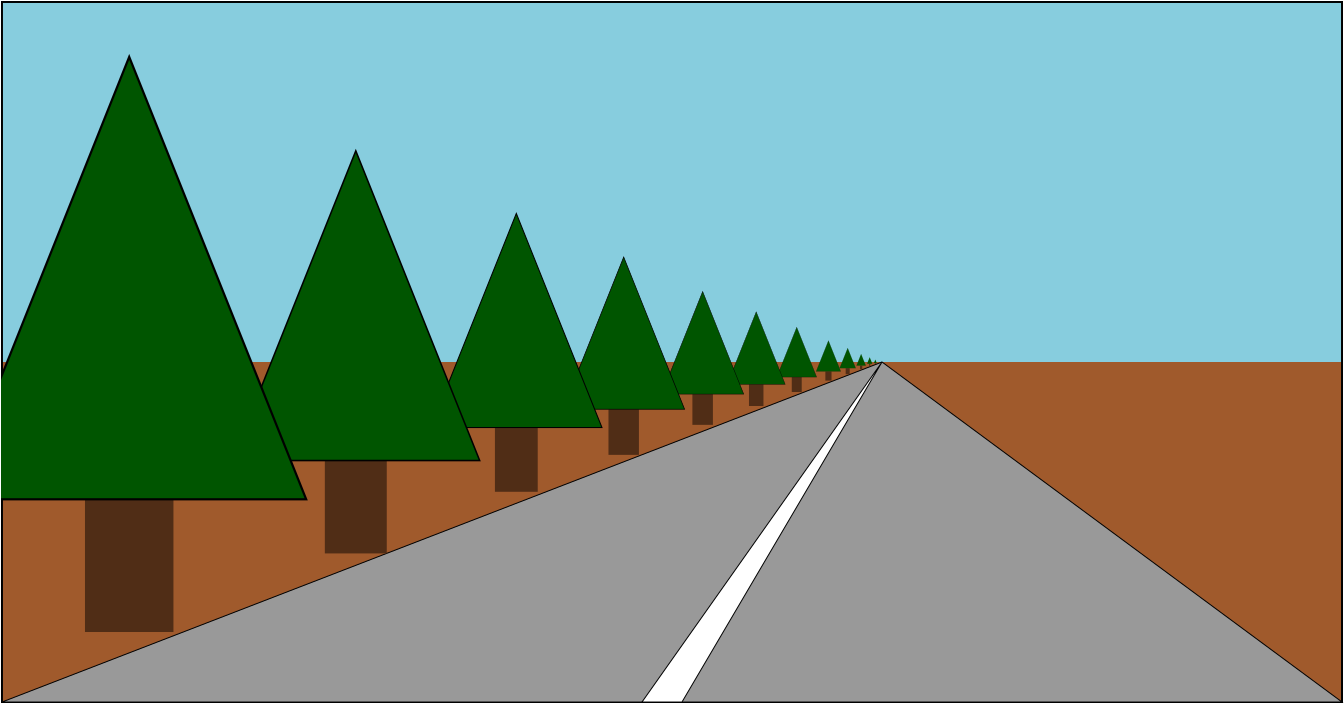
Mirando el ejemplo de arriba vemos que las cosas más alejadas se dibujan más pequeñas. Dado nuestro ejemplo actual, una forma fácil de hacer que las cosas que están más lejos parezcan más pequeñas sería dividir las coordenadas X e Y del espacio de recorte (clip space) por Z.
Piénsalo de esta manera: Si tienes una línea de (10, 15) a (20, 15), mide 10 unidades de largo. En nuestro ejemplo actual se dibujaría con 10 píxeles de largo. Pero si dividimos por Z, entonces, por ejemplo, si Z es 1:
10 / 1 = 10
20 / 1 = 20
abs(10-20) = 10
tendría 10 píxeles de largo. Si Z es 2, sería:
10 / 2 = 5
20 / 2 = 10
abs(5 - 10) = 5
tendría 5 píxeles de largo. Con Z = 3 sería:
10 / 3 = 3.333
20 / 3 = 6.666
abs(3.333 - 6.666) = 3.333
Puedes ver que a medida que Z aumenta, a medida que se aleja, terminaremos dibujándolo más pequeño y, por lo tanto, parecerá que está más lejos. Si dividimos en el espacio de recorte podríamos obtener mejores resultados porque Z será un número pequeño (0 a +1). Si añadimos un fudgeFactor para multiplicar Z antes de dividir, podemos ajustar qué tan pequeñas se vuelven las cosas para una distancia dada.
Intentémoslo. Primero, cambiemos el vertex shader (shader de vértices) para dividir por Z después de haberlo multiplicado por nuestro “fudgeFactor”.
struct Uniforms {
  matrix: mat4x4f,
+  fudgeFactor: f32,
};

struct Vertex {
  @location(0) position: vec4f,
  @location(1) color: vec4f,
};

struct VSOutput {
  @builtin(position) position: vec4f,
  @location(0) color: vec4f,
};

@group(0) @binding(0) var<uniform> uni: Uniforms;

@vertex fn vs(vert: Vertex) -> VSOutput {
  var vsOut: VSOutput;
-  vsOut.position = uni.matrix * vert.position;
+  let position = uni.matrix * vert.position;
+
+  let zToDivideBy = 1.0 + position.z * uni.fudgeFactor;
+
+  vsOut.position = vec4f(
+      position.xy / zToDivideBy,
+      position.zw);

  vsOut.color = vert.color;
  return vsOut;
}
Nota: Al sumar 1 podemos establecer fudgeFactor a 0 y obtener un zToDivideBy igual a 1. Esto nos permitirá comparar cuando no estemos dividiendo por Z, ya que dividir por 1 no hace nada.
También necesitamos actualizar el código para permitirnos establecer el fudgeFactor.
-  // matriz
-  const uniformBufferSize = (16) * 4;
+  // matriz, fudgeFactor, padding
+  const uniformBufferSize = (16 + 1 + 3) * 4;
   const uniformBuffer = device.createBuffer({
     label: 'uniforms',
     size: uniformBufferSize,
     usage: GPUBufferUsage.UNIFORM | GPUBufferUsage.COPY_DST,
   });

   const uniformValues = new Float32Array(uniformBufferSize / 4);

   // offsets a los diversos valores de uniform en índices float32
   const kMatrixOffset = 0;
+  const kFudgeFactorOffset = 16;

   const matrixValue = uniformValues.subarray(kMatrixOffset, kMatrixOffset + 16);
+  const fudgeFactorValue = uniformValues.subarray(kFudgeFactorOffset, kFudgeFactorOffset + 1);

...

   const settings = {
     translation: [canvas.clientWidth / 2 - 200, canvas.clientHeight / 2 - 75, -1000],
     rotation: [degToRad(40), degToRad(25), degToRad(325)],
     scale: [3, 3, 3],
+    fudgeFactor: 0.5,
   };

...

   const gui = new GUI();
   gui.onChange(render);
   gui.add(settings.translation, '0', 0, 1000).name('translation.x');
   gui.add(settings.translation, '1', 0, 1000).name('translation.y');
   gui.add(settings.translation, '2', -1000, 1000).name('translation.z');
   gui.add(settings.rotation, '0', radToDegOptions).name('rotation.x');
   gui.add(settings.rotation, '1', radToDegOptions).name('rotation.y');
   gui.add(settings.rotation, '2', radToDegOptions).name('rotation.z');
   gui.add(settings.scale, '0', -5, 5).name('scale.x');
   gui.add(settings.scale, '1', -5, 5).name('scale.y');
   gui.add(settings.scale, '2', -5, 5).name('scale.z');
+  gui.add(settings, 'fudgeFactor', 0, 50);

...

   function render() {

     ...

     mat4.ortho(
         0,                   // izquierda
         canvas.clientWidth,  // derecha
         canvas.clientHeight, // abajo
         0,                   // arriba
         1200,                // cerca
         -1000,               // lejos
         matrixValue,         // destino
     );
     mat4.translate(matrixValue, settings.translation, matrixValue);
     mat4.rotateX(matrixValue, settings.rotation[0], matrixValue);
     mat4.rotateY(matrixValue, settings.rotation[1], matrixValue);
     mat4.rotateZ(matrixValue, settings.rotation[2], matrixValue);
     mat4.scale(matrixValue, settings.scale, matrixValue);

+    fudgeFactorValue[0] = settings.fudgeFactor;
También ajusté los settings para que, con suerte, sea fácil ver los resultados.
   const settings = {
-    translation: [45, 100, 0],
+    translation: [canvas.clientWidth / 2 - 200, canvas.clientHeight / 2 - 75, -1000],
     rotation: [degToRad(40), degToRad(25), degToRad(325)],
-    scale: [1, 1, 1],
+    scale: [3, 3, 3],
     fudgeFactor: 10,
   };
Y aquí está el resultado.
Si no está claro, mueve el deslizador de “fudgeFactor” de 10.0 a 0.0 para ver cómo se veían las cosas antes de añadir nuestro código de dividir por Z.
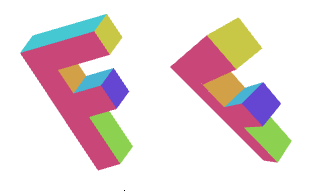
Resulta que WebGPU toma el valor x, y, z, w que asignamos a @builtin(position) en nuestro vertex shader y lo divide por w automáticamente.
Podemos demostrar esto muy fácilmente cambiando el shader y, en lugar de hacer la división nosotros mismos, poner zToDivideBy en vsOut.position.w.
@vertex fn vs(vert: Vertex) -> VSOutput {
  var vsOut: VSOutput;
  let position = uni.matrix * vert.position;

  let zToDivideBy = 1.0 + position.z * uni.fudgeFactor;

-  vsOut.position = vec4f(
-      position.xy / zToDivideBy,
-      position.zw);
+  vsOut.position = vec4f(position.xyz, zToDivideBy);

  vsOut.color = vert.color;
  return vsOut;
}
y verás que es exactamente lo mismo.
¿Por qué es útil el hecho de que WebGPU divida automáticamente por W? Porque ahora, usando más magia de matrices, podemos simplemente usar otra matriz para copiar z a w.
Una matriz como esta:
1  0  0  0
0  1  0  0
0  0  1  0
0  0  1  0
copiará z a w. Puedes ver cada una de esas filas como:
x_out = x_in * 1 +
        y_in * 0 +
        z_in * 0 +
        w_in * 0 ;

y_out = x_in * 0 +
        y_in * 1 +
        z_in * 0 +
        w_in * 0 ;

z_out = x_in * 0 +
        y_in * 0 +
        z_in * 1 +
        w_in * 0 ;

w_out = x_in * 0 +
        y_in * 0 +
        z_in * 1 +
        w_in * 0 ;
que simplificado es:
x_out = x_in;
y_out = y_in;
z_out = z_in;
w_out = z_in;
Podemos añadir el más 1 que teníamos antes con esta matriz, ya que sabemos que w_in siempre es 1.0.
1  0  0  0
0  1  0  0
0  0  1  0
0  0  1  1
eso cambiará el cálculo de W a:
w_out = x_in * 0 +
        y_in * 0 +
        z_in * 1 +
        w_in * 1 ;
y como sabemos que w_in = 1.0, entonces es realmente:
w_out = z_in + 1;
Finalmente, podemos volver a incorporar nuestro fudgeFactor si la matriz es esta:
1  0  0            0
0  1  0            0
0  0  1            0
0  0  fudgeFactor  1
lo que significa:
w_out = x_in * 0 +
        y_in * 0 +
        z_in * fudgeFactor +
        w_in * 1 ;
y simplificado es:
w_out = z_in * fudgeFactor + 1;
Entonces, modifiquemos el programa de nuevo para usar solo matrices.
Primero, pongamos el vertex shader como estaba para que sea simple otra vez.
struct Uniforms {
  matrix: mat4x4f,
-  fudgeFactor: f32,
};

struct Vertex {
  @location(0) position: vec4f,
  @location(1) color: vec4f,
};

struct VSOutput {
  @builtin(position) position: vec4f,
  @location(0) color: vec4f,
};

@group(0) @binding(0) var<uniform> uni: Uniforms;

@vertex fn vs(vert: Vertex) -> VSOutput {
  var vsOut: VSOutput;
-  let position = uni.matrix * vert.position;
-
-  let zToDivideBy = 1.0 + position.z * uni.fudgeFactor;
-
-  vsOut.position = vec4f(
-      position.xy / zToDivideBy,
-      position.zw);
  vsOut.position = uni.matrix * vert.position;
  vsOut.color = vert.color;
  return vsOut;
}

@fragment fn fs(vsOut: VSOutput) -> @location(0) vec4f {
  return vsOut.color;
}
A continuación, hagamos una función para crear una matriz Z → W.
function makeZToWMatrix(fudgeFactor) {
  return [
    1, 0, 0, 0,
    0, 1, 0, 0,
    0, 0, 1, fudgeFactor,
    0, 0, 0, 1,
  ];
}
y cambiaremos el código para usarla.
-    mat4.ortho(
+    const projection = mat4.ortho(
         0,                   // izquierda
         canvas.clientWidth,  // derecha
         canvas.clientHeight, // abajo
         0,                   // arriba
         1200,                // cerca
         -1000,               // lejos
-        matrixValue,         // destino
     );
+    mat4.multiply(makeZToWMatrix(settings.fudgeFactor), projection, matrixValue);
     mat4.translate(matrixValue, settings.translation, matrixValue);
     mat4.rotateX(matrixValue, settings.rotation[0], matrixValue);
     mat4.rotateY(matrixValue, settings.rotation[1], matrixValue);
     mat4.rotateZ(matrixValue, settings.rotation[2], matrixValue);
     mat4.scale(matrixValue, settings.scale, matrixValue);
y nota, de nuevo, que es exactamente lo mismo.
Todo eso fue básicamente para mostrarte que dividir por Z nos da perspectiva y que WebGPU convenientemente hace esta división por W por nosotros.
Pero todavía hay algunos problemas. Por ejemplo, si estableces Z alrededor de -1100 verás algo como la animación de abajo:
¿Qué está pasando? ¿Por qué la F desaparece antes de tiempo? Al igual que WebGPU recorta X e Y de +1 a -1, también recorta Z. A diferencia de X e Y, Z se recorta de 0 a +1. Lo que estamos viendo aquí es Z < 0 en el espacio de recorte.
Con la división por W en su lugar, nuestras matemáticas de matrices + la división por W definen un frustum (tronco de pirámide). La parte frontal del frustum es Z = 0, la parte posterior es Z = 1. Cualquier cosa fuera de eso se recorta.
frustum
sustantivo:
- un cono o pirámide con la parte superior cortada por un plano paralelo a su base
Podría entrar en detalles sobre las matemáticas para arreglarlo, pero puedes derivarlo de la misma manera que hicimos la proyección 2D. Necesitamos tomar Z, añadir una cantidad (traslación) y escalar una cantidad, y podemos hacer que cualquier rango que queramos se remapee de 0 a +1.
Lo genial es que todos estos pasos se pueden hacer en una sola matriz. Mejor aún, en lugar de un fudgeFactor decidiremos un fieldOfView (campo de visión) y calcularemos los valores correctos para que eso ocurra.
Aquí hay una función para construir la matriz.
const mat4 = {
  ...
  perspective(fieldOfViewYInRadians, aspect, zNear, zFar, dst) {
    dst = dst || new Float32Array(16);

    const f = Math.tan(Math.PI * 0.5 - 0.5 * fieldOfViewYInRadians);
    const rangeInv = 1 / (zNear - zFar);

    dst[0] = f / aspect;
    dst[1] = 0;
    dst[2] = 0;
    dst[3] = 0;

    dst[4] = 0;
    dst[5] = f;
    dst[6] = 0;
    dst[7] = 0;

    dst[8] = 0;
    dst[9] = 0;
    dst[10] = zFar * rangeInv;
    dst[11] = -1;

    dst[12] = 0;
    dst[13] = 0;
    dst[14] = zNear * zFar * rangeInv;
    dst[15] = 0;

    return dst;
  }
Esta matriz hará todas nuestras conversiones por nosotros. Ajustará las unidades para que estén en el espacio de recorte, hará las matemáticas para que podamos elegir un campo de visión por ángulo y nos permitirá elegir nuestro espacio de recorte en Z. Supone que hay un ojo o cámara en el origen (0, 0, 0) y, dados un zNear y un fieldOfView, calcula lo que haría falta para que las cosas en zNear terminen en Z = 0 y las cosas en zNear que están a la mitad del fieldOfView por encima o por debajo del centro terminen con Y = -1 e Y = 1 respectivamente. Calcula qué usar para X simplemente multiplicando por el aspect (relación de aspecto) pasado. Normalmente estableceríamos esto como el ancho / alto del área de visualización. Finalmente, calcula cuánto escalar las cosas en Z para que lo que esté en zFar termine en Z = 1.
Aquí hay un diagrama de la matriz en acción.
La matriz toma el espacio dentro del frustum y lo convierte al espacio de recorte. zNear define dónde se recortarán las cosas por delante y zFar define dónde se recortarán por detrás. Si estableces zNear a 23, verás que la parte frontal de los cubos giratorios se recorta. Si estableces zFar a 24, verás que la parte posterior de los cubos se recorta.
Usemos esta función en nuestro ejemplo.
   const settings = {
     fieldOfView: degToRad(100),
     translation: [canvas.clientWidth / 2 - 200, canvas.clientHeight / 2 - 75, -1000],
     rotation: [degToRad(40), degToRad(25), degToRad(325)],
     scale: [3, 3, 3],
-    fudgeFactor: 10,
   };

   const radToDegOptions = { min: -360, max: 360, step: 1, converters: GUI.converters.radToDeg };

   const gui = new GUI();
   gui.onChange(render);
   gui.add(settings, 'fieldOfView', {min: 1, max: 179, converters: GUI.converters.radToDeg});
   gui.add(settings.translation, '0', 0, 1000).name('translation.x');
   gui.add(settings.translation, '1', 0, 1000).name('translation.y');
   gui.add(settings.translation, '2', -1400, 1000).name('translation.z');
   gui.add(settings.rotation, '0', radToDegOptions).name('rotation.x');
   gui.add(settings.rotation, '1', radToDegOptions).name('rotation.y');
   gui.add(settings.rotation, '2', radToDegOptions).name('rotation.z');
   gui.add(settings.scale, '0', -5, 5).name('scale.x');
   gui.add(settings.scale, '1', -5, 5).name('scale.y');
   gui.add(settings.scale, '2', -5, 5).name('scale.z');
-  gui.add(settings, 'fudgeFactor', 0, 50);

   ...

   function render() {
     ....

-    const projection = mat4.ortho(
-        0,                   // izquierda
-        canvas.clientWidth,  // derecha
-        canvas.clientHeight, // abajo
-        0,                   // arriba
-        1200,                // cerca
-        -1000,               // lejos
-    );
-    mat4.multiply(makeZToWMatrix(settings.fudgeFactor), projection, matrixValue);
+    const aspect = canvas.clientWidth / canvas.clientHeight;
+    mat4.perspective(
+        settings.fieldOfView,
+        aspect,
+        1,      // zNear
+        2000,   // zFar
+        matrixValue,
+    );
     mat4.translate(matrixValue, settings.translation, matrixValue);
     mat4.rotateX(matrixValue, settings.rotation[0], matrixValue);
     mat4.rotateY(matrixValue, settings.rotation[1], matrixValue);
     mat4.rotateZ(matrixValue, settings.rotation[2], matrixValue);
     mat4.scale(matrixValue, settings.scale, matrixValue);
Solo queda un problema. Esta matriz de proyección supone que hay un espectador en 0,0,0 y supone que está mirando en la dirección Z negativa y que el eje Y positivo es hacia arriba. Nuestras matrices hasta este punto han hecho las cosas de una manera diferente. Necesitamos poner la F, que mide 150 unidades de alto, 100 unidades de ancho y 30 unidades de grosor, en alguna posición -Z y debe estar lo suficientemente lejos como para que quepa dentro del frustum. El frustum que hemos definido arriba, con zNear = 1, solo mostrará unas 2.4 unidades de arriba a abajo cuando un objeto esté a 1 unidad de distancia, por lo que nuestra F estará un 98% fuera de la pantalla.
Jugando con algunos números llegué a estos ajustes.
   const settings = {
     fieldOfView: degToRad(100),
-    translation: [canvas.clientWidth / 2 - 200, canvas.clientHeight / 2 - 75, -1000],
-    rotation: [degToRad(40), degToRad(25), degToRad(325)],
-    scale: [3, 3, 3],
+    translation: [-65, 0, -120],
+    rotation: [degToRad(220), degToRad(25), degToRad(325)],
+    scale: [1, 1, 1],
   };
Y, ya que estamos, ajustemos la configuración de la interfaz de usuario (UI) para que sea más apropiada. También eliminemos el escalado para despejar un poco la interfaz.
   const gui = new GUI();
   gui.onChange(render);
   gui.add(settings, 'fieldOfView', {min: 1, max: 179, converters: GUI.converters.radToDeg});
-  gui.add(settings.translation, '0', 0, 1000).name('translation.x');
-  gui.add(settings.translation, '1', 0, 1000).name('translation.y');
-  gui.add(settings.translation, '2', -1400, 1000).name('translation.z');
+  gui.add(settings.translation, '0', -1000, 1000).name('translation.x');
+  gui.add(settings.translation, '1', -1000, 1000).name('translation.y');
+  gui.add(settings.translation, '2', -1400, -100).name('translation.z');
   gui.add(settings.rotation, '0', radToDegOptions).name('rotation.x');
   gui.add(settings.rotation, '1', radToDegOptions).name('rotation.y');
   gui.add(settings.rotation, '2', radToDegOptions).name('rotation.z');
-  gui.add(settings.scale, '0', -5, 5).name('scale.x');
-  gui.add(settings.scale, '1', -5, 5).name('scale.y');
-  gui.add(settings.scale, '2', -5, 5).name('scale.z');
Deshagámonos también de la cuadrícula, ya que ya no estamos en el “espacio de píxeles”.
:root {
  --bg-color: #fff;
}
@media (prefers-color-scheme: dark) {
  :root {
    --bg-color: #000;
  }
}
canvas {
  display: block;  /* hacer que el canvas se comporte como un bloque   */
  width: 100%;     /* hacer que el canvas llene su contenedor */
  height: 100%;
}
Y aquí está.
Hemos vuelto a tener solo una multiplicación de matrices en nuestro shader y estamos obteniendo tanto un campo de visión como la capacidad de elegir nuestro espacio Z.
A continuación, cámaras.
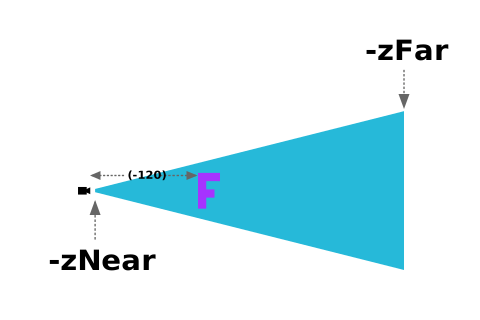
¿Por qué movimos la F tan lejos en Z (-120)?
En los otros ejemplos teníamos la F en (45, 100, 0), pero en el último ejemplo se ha movido a (-65, 0, -120). ¿Por qué tuvo que moverse tan lejos?
La razón es que, hasta este último ejemplo, nuestra función mat4.ortho (que antes llamábamos mat4.projection) hacía una proyección de píxeles a espacio de recorte. Eso significa que el área que mostrábamos representaba, en cierta medida, píxeles. Usar "píxeles" realmente no tiene sentido en 3D, ya que solo representarían píxeles a una distancia específica de la cámara.
En otras palabras, con nuestra nueva matriz de proyección en perspectiva, si intentáramos dibujar la F con traslación en 0,0,0 y rotación 0,0,0 obtendríamos esto:
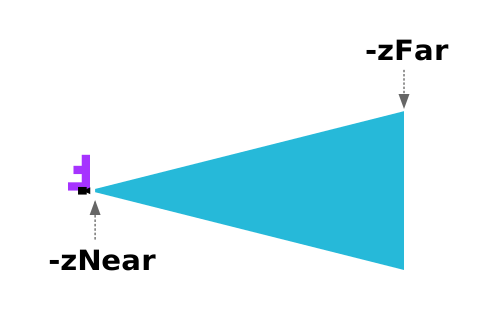
La F tiene su esquina frontal superior izquierda en el origen. La matriz de proyección en perspectiva mira hacia Z negativo, pero nuestra F está construida en Z positivo. La matriz de proyección en perspectiva tiene Y positivo hacia arriba, pero nuestra F está construida con Y positivo hacia abajo.
Nuestra nueva proyección solo ve lo que está dentro del frustum azul. Con zNear = 1 y con un campo de visión de 100 grados, entonces en Z = -1 el frustum solo tiene 2.38 unidades de alto y 2.38 * aspect unidades de ancho. En Z = -2000 (zFar) tiene 4767 unidades de alto. Dado que nuestra F mide 150 unidades y la vista solo puede ver 2.38 unidades cuando algo está en zNear, necesitamos moverla más lejos del origen para verla completa.
Moverla -120 unidades en Z sitúa la F dentro del frustum. También la rotamos para que estuviera en la posición correcta.