Bind Group Layouts en WebGPU
Los Bind Group Layouts se utilizan para que a WebGPU le resulte fácil y eficiente emparejar Bind Groups con Compute y Render Pipelines.
Cómo funciona:
Un Pipeline, como un GPUComputePipeline o GPURenderPipeline,
utiliza un GPUPipelineLayout que define 0 o más
GPUBindGroupLayouts. Cada GPUBindGroupLayout se asigna
a un índice de grupo específico.
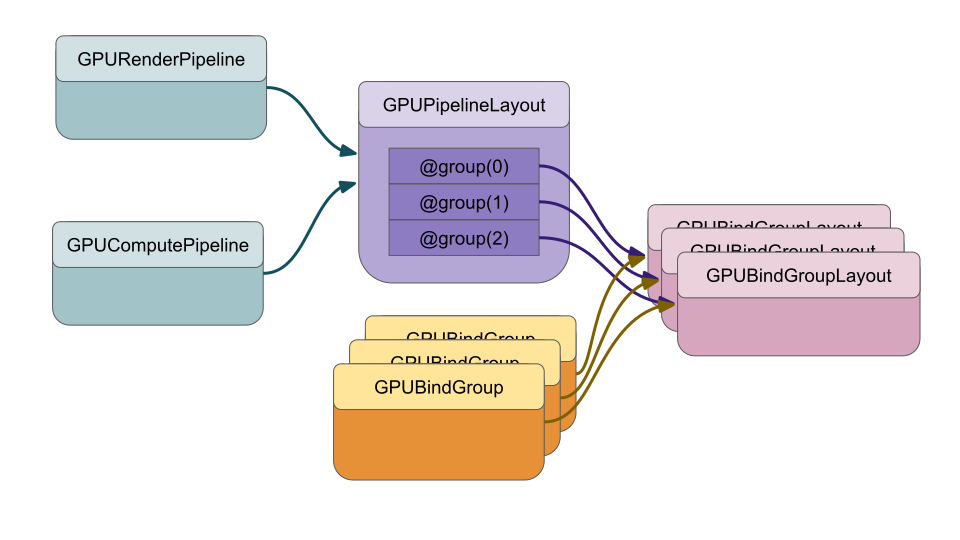
Los Bind Groups también se crean con un GPUBindGroupLayout
específico.
Cuando vas a draw (dibujar) o a dispatchWorkgroups, WebGPU solo
necesita comprobar: ¿coincide el GPUBindGroupLayout para cada índice de grupo
en el GPUPipelineLayout del pipeline actual con los
bind groups actualmente vinculados, los establecidos con setBindGroup?
Esta comprobación es trivialmente sencilla. La mayor parte de la comprobación detallada
ocurre cuando creas el bind group. De esa manera, cuando estás
realmente dibujando o computando, casi no queda nada por
comprobar.
Los Pipelines generarán su propio GPUPipelineLayout y lo
poblarán con GPUBindGroupLayouts automáticamente si
creas el pipeline con layout: 'auto', que es lo que
hacen la mayoría de los ejemplos de este sitio web.
Hay 2 razones principales para NO usar layout: 'auto'.
-
Quieres un layout que sea diferente al layout
'auto'por defectoPor ejemplo, quieres usar un
rgba32floatcomo textura pero obtienes un error cuando lo intentas (ver más abajo). -
Quieres usar un bind group con más de 1 pipeline
No puedes usar un bind group hecho a partir de un bindGroupLayout que se creó desde un pipeline con
layout: 'auto'con un pipeline diferente.
Usar un bind group layout diferente a layout: 'auto' - 'rgba32float'
Las reglas sobre cómo se crea automáticamente un bind group layout están detalladas en la especificación, pero, como ejemplo…
Digamos que queremos usar una textura rgba32float. Tomemos
nuestro primer ejemplo de uso de una textura del artículo sobre texturas que dibujaba una ‘F’ de 5x7 téxeles al revés. Actualicémoslo para usar una textura rgba32float.
Aquí están los cambios:
  const kTextureWidth = 5;
  const kTextureHeight = 7;
-  const _ = [255,   0,   0, 255];  // rojo
-  const y = [255, 255,   0, 255];  // amarillo
-  const b = [  0,   0, 255, 255];  // azul
-  const textureData = new Uint8Array([
+  const _ = [1, 0, 0, 1];  // rojo
+  const y = [1, 1, 0, 1];  // amarillo
+  const b = [0, 0, 1, 1];  // azul
+  const textureData = new Float32Array([
     b, _, _, _, _,
     _, y, y, y, _,
     _, y, _, _, _,
     _, y, y, _, _,
     _, y, _, _, _,
     _, y, _, _, _,
     _, _, _, _, _,
   ].flat());

   const texture = device.createTexture({
     label: 'F amarilla sobre rojo',
     size: [kTextureWidth, kTextureHeight],
-    format: 'rgba8unorm',
+    format: 'rgba32float',
     usage:
       GPUTextureUsage.TEXTURE_BINDING |
       GPUTextureUsage.COPY_DST,
   });
   device.queue.writeTexture(
       { texture },
       textureData,
-      { bytesPerRow: kTextureWidth * 4 },
+      { bytesPerRow: kTextureWidth * 4 * 4 },
       { width: kTextureWidth, height: kTextureHeight },
   );
Cuando lo ejecutemos obtendremos un error.
El error que obtuve en el navegador que probé fue:
- WebGPU GPUValidationError: None of the supported sample types (UnfilterableFloat) of [Texture “yellow F on red”] match the expected sample types (Float).`
- While validating entries[1] as a Sampled Texture. Expected entry layout: {sampleType: TextureSampleType::Float, viewDimension: 2, multisampled: 0}`
- While validating [BindGroupDescriptor] against [BindGroupLayout (unlabeled)]`
- While calling [Device].CreateBindGroup([BindGroupDescriptor])`
¿A qué se debe esto? Resulta que las texturas rgba32float (y todas las xxx32float)
no son filtrables por defecto. Existe una característica opcional para hacerlas filtrables pero esa
característica podría no estar disponible en todas partes. Esto es especialmente probable en
dispositivos móviles, al menos en 2024.
Por defecto, cuando declaras un binding con un texture_2d<f32> como
este:
@group(0) @binding(1) var ourTexture: texture_2d<f32>;
Y usas layout: 'auto' al crear tu pipeline, WebGPU crea
un bind group layout que requiere específicamente texturas filtrables. Si
intentas vincular una no filtrable obtienes un error.
Si quieres usar una textura que no se puede filtrar, entonces necesitarás crear manualmente un bind group layout.
Hay una herramienta, aquí, que si pegas tus shaders, generará el auto layout por ti. Al pegar el shader del ejemplo anterior, me da:
const bindGroupLayoutDescriptors = [
  {
    entries: [
      {
        binding: 0,
        visibility: GPUShaderStage.FRAGMENT,
        sampler: {
          type: "filtering",
        },
      },
      {
        binding: 1,
        visibility: GPUShaderStage.FRAGMENT,
        texture: {
          sampleType: "float",
          viewDimension: "2d",
          multisampled: false,
        },
      },
    ],
  },
];
Esto es un array de GPUBindGroupLayoutDescriptors. Arriba puedes
ver que el bind group usa sampleType: "float". Ese es el tipo para
'rgba8unorm' pero no es el tipo para 'rgba32float'. Puedes consultar
los tipos de muestra (sample types) con los que trabaja un formato de textura particular en
esta tabla de la especificación.
Para arreglar el ejemplo necesitamos ajustar tanto el binding de la textura como el
binding del sampler. El binding del sampler debe cambiarse a un
sampler 'non-filtering'. El binding de la textura debe cambiarse a
un 'unfilterable-float'.
Así que, primero, necesitamos crear un GPUBindGroupLayout:
  const bindGroupLayout = device.createBindGroupLayout({
    entries: [
      {
        binding: 0,
        visibility: GPUShaderStage.FRAGMENT,
        sampler: {
*          type: 'non-filtering',
        },
      },
      {
        binding: 1,
        visibility: GPUShaderStage.FRAGMENT,
        texture: {
*          sampleType: 'unfilterable-float',
           viewDimension: '2d',
           multisampled: false,
        },
      },
    ],
  });
Los dos cambios están marcados arriba.
Luego necesitamos crear un GPUPipelineLayout, que es un array
de los GPUBindGroupLayouts usados por un pipeline.
  const pipelineLayout = device.createPipelineLayout({
    bindGroupLayouts: [ bindGroupLayout ],
  });
createPipelineLayout toma un objeto con un array de GPUBindGroupLayouts.
Están ordenados por índice de grupo, así que la primera entrada se convierte en @group(0),
la segunda entrada se convierte en @group(1), etc… Si necesitas
saltarte uno, tendrás que añadir un elemento vacío o undefined.
Finalmente, cuando creamos el pipeline, pasamos el pipeline layout:
  const pipeline = device.createRenderPipeline({
    label: 'pipeline de quad texturizado hardcodeado',
-    layout: 'auto',
+    layout: pipelineLayout,
    vertex: {
      module,
    },
    fragment: {
      module,
      targets: [{ format: presentationFormat }],
    },
  });
Con eso, nuestro ejemplo vuelve a funcionar pero ahora está usando una textura
rgba32float.
Nota: el ejemplo funciona tanto porque hicimos el trabajo anterior para crear
un bind group layout que aceptara unfilterable-float como porque el ejemplo utiliza un GPUSampler usando solo filtrado 'nearest'. Si estableciéramos cualquiera de los filtros, magFilter, minFilter o
mipmapFilter a 'linear', obtendríamos un error diciendo que intentamos
usar un sampler 'filtering' en un binding de sampler 'non-filtering'.
Usar un bind group layout diferente a layout: 'auto' - offsets dinámicos
Por defecto, cuando creas un bind group y vinculas un uniform o un storage buffer, se vincula todo el buffer. También puedes pasar un offset y una longitud al crear tu bind group. En ambos casos, una vez establecidos, no se pueden cambiar.
WebGPU tiene una opción para permitirte cambiar el offset cuando llamas a
setBindGroup. Para usar esta característica, tienes que crear manualmente bind group
layouts y establecer hasDynamicOffsets: true para cada binding que quieras que se pueda
establecer más tarde.
Para mantener esto simple, usemos el ejemplo de computación simple del artículo sobre lo básico. Lo modificaremos para añadir 2 conjuntos de valores del mismo buffer y elegiremos qué conjunto usando offsets dinámicos.
Primero, cambiemos el shader a este:
@group(0) @binding(0) var<storage, read_write> a: array<f32>;
@group(0) @binding(1) var<storage, read_write> b: array<f32>;
@group(0) @binding(2) var<storage, read_write> dst: array<f32>;

@compute @workgroup_size(1) fn computeSomething(
  @builtin(global_invocation_id) id: vec3u
) {
  let i = id.x;
  dst[i] = a[i] + b[i];
}
Puedes ver que simplemente suma a a b y escribe en dst.
A continuación, creemos el bind group layout:
  const bindGroupLayout = device.createBindGroupLayout({
    entries: [
      {
        binding: 0,
        visibility: GPUShaderStage.COMPUTE,
        buffer: {
          type: 'storage',
          hasDynamicOffset: true,
        },
      },
      {
        binding: 1,
        visibility: GPUShaderStage.COMPUTE,
        buffer: {
          type: 'storage',
          hasDynamicOffset: true,
        },
      },
      {
        binding: 2,
        visibility: GPUShaderStage.COMPUTE,
        buffer: {
          type: 'storage',
          hasDynamicOffset: true,
        },
      },
    ],
  });
Todos ellos están marcados como hasDynamicStorage: true.
Ahora usémoslo para crear nuestro pipeline:
  const pipelineLayout = device.createPipelineLayout({
    bindGroupLayouts: [ bindGroupLayout ],
  });

  const pipeline = device.createComputePipeline({
-    label: 'double compute pipeline',
-    layout: 'auto',
+    label: 'add elements compute pipeline',
+    layout: pipelineLayout,
    compute: {
      module,
    },
  });
Configuremos el buffer. El offset debe ser un múltiplo de 256 [1], así que creemos un buffer de 256 * 3 bytes de tamaño para tener al menos 3 offsets válidos: 0, 256 y 512.
-  const input = new Float32Array([1, 3, 5]);
+  const input = new Float32Array(64 * 3);
+  input.set([1, 3, 5]);
+  input.set([11, 12, 13], 64);

  // crear un buffer en la GPU para mantener nuestra computación
  // entrada y salida
  const workBuffer = device.createBuffer({
    label: 'work buffer',
    size: input.byteLength,
    usage: GPUBufferUsage.STORAGE | GPUBufferUsage.COPY_SRC | GPUBufferUsage.COPY_DST,
  });
  // Copiar nuestros datos de entrada a ese buffer
  device.queue.writeBuffer(workBuffer, 0, input);
El código anterior crea un array de 64 * 3 floats de 32 bits. Eso son 768 bytes.
Dado que nuestro ejemplo original leía y escribía en el mismo buffer, simplemente vincularemos el mismo buffer 3 veces.
  // Configurar un bindGroup para decirle al shader qué
  // buffers usar para la computación
  const bindGroup = device.createBindGroup({
    label: 'bindGroup para el buffer de trabajo',
    layout: pipeline.getBindGroupLayout(0),
    entries: [
-      { binding: 0, resource: workBuffer  },
+      { binding: 0, resource: { buffer: workBuffer, size: 256 } },
+      { binding: 1, resource: { buffer: workBuffer, size: 256 } },
+      { binding: 2, resource: { buffer: workBuffer, size: 256 } },
    ],
  });
Nota: debemos especificar el tamaño (size); de lo contrario, se usará por defecto el tamaño de todo el buffer. Si luego estableciéramos un offset > 0, obtendríamos un error ya que estaríamos especificando una porción del buffer que está fuera de rango.
En setBindGroup, ahora pasamos un offset por cada buffer que tenga offsets dinámicos. Dado que marcamos las 3 entradas en el bind group layout como
hasDynamicOffset: true, necesitamos 3 offsets en el orden de su slot de binding.
  ...
  pass.setPipeline(pipeline);
-  pass.setBindGroup(0, bindGroup);
+  pass.setBindGroup(0, bindGroup, [0, 256, 512]);
  pass.dispatchWorkgroups(3);
  pass.end();
Finalmente, necesitamos cambiar el código para mostrar el resultado:
-  console.log(input);
-  console.log(result);
+  console.log('a', input.slice(0, 3));
+  console.log('b', input.slice(64, 64 + 3));
+  console.log('dst', result.slice(128, 128 + 3));
Ten en cuenta que usar offsets dinámicos es ligeramente más lento que los offsets no dinámicos. La razón es que, con los offsets no dinámicos, si el offset y el tamaño están dentro del rango del buffer se comprueba cuando creas el bind group. Con los offsets dinámicos, esa comprobación no se puede hacer hasta que llamas a setBindGroup. Si solo llamas a setBindGroup unos cientos de veces,
esa diferencia probablemente no importará. Si llamas a setBindGroup
miles de veces, podría ser más notoria.
Usar un bind group con más de 1 pipeline
Otra razón para crear bind group layouts manualmente es para poder usar el mismo bind group con más de un pipeline.
Un lugar común donde podrías querer reutilizar un bind group es en un renderizador de escenas 3D básico con sombras.
En un renderizador de escenas 3D básico es común separar los bindings en:
- globales (como las matrices de perspectiva y vista)
- materiales (las texturas, colores)
- locales (como la matriz de modelo)
Luego renderizas así:
setBindGroup(0, globalsBG)
por cada material
  setBindGroup(1, materialBG)
  por cada objeto que usa el material
    setBindGroup(2, localBG)
    draw(...)
Cuando añades sombras, primero necesitas dibujar los mapas de sombras (shadow maps) con un pipeline de mapa de sombras. En lugar de tener bind groups separados para todas esas cosas —unos para trabajar con el pipeline que dibuja y otros bind groups diferentes para trabajar con el pipeline que renderiza el mapa de sombras—, sería mucho más fácil simplemente crear un conjunto de bind groups y usar los mismos en ambos casos.
Ese es un ejemplo bastante grande de escribir solo para mostrar cómo compartir bind groups. Aunque el artículo sobre sombras utiliza bind groups compartidos, volveremos a tomar el ejemplo de computación simple del artículo sobre lo básico y haremos que use 2 pipelines de computación con un solo bind group.
Primero, añadamos otro módulo de shader que multiplique por 3:
-  const module = device.createShaderModule({
+  const moduleTimes2 = device.createShaderModule({
     label: 'módulo de computación para duplicar',
     code: /* wgsl */ `
       @group(0) @binding(0) var<storage, read_write> data: array<f32>;

       @compute @workgroup_size(1) fn computeSomething(
         @builtin(global_invocation_id) id: vec3u
       ) {
         let i = id.x;
         data[i] = data[i] * 2.0;
       }
     `,
   });

+  const modulePlus3 = device.createShaderModule({
+    label: 'módulo de computación para sumar 3',
+    code: /* wgsl */ `
+      @group(0) @binding(0) var<storage, read_write> data: array<f32>;
+
+      @compute @workgroup_size(1) fn computeSomething(
+        @builtin(global_invocation_id) id: vec3u
+      ) {
+        let i = id.x;
+        data[i] = data[i] + 3.0;
+      }
+    `,
+  });
Luego, creemos un GPUBindGroupLayout y un GPUPipelineLayout
que podamos usar para que los 2 pipelines compartan el mismo GPUBindGroup.
  const bindGroupLayout = device.createBindGroupLayout({
    entries: [
      {
        binding: 0,
        visibility: GPUShaderStage.COMPUTE,
        buffer: {
          type: 'storage',
          minBindingSize: 0,
        },
      },
    ],
  });

  const pipelineLayout = device.createPipelineLayout({
    bindGroupLayouts: [ bindGroupLayout ],
  });
Ahora usémoslos al crear los pipelines:
-  const pipeline = device.createComputePipeline({
+  const pipelineTimes2 = device.createComputePipeline({
     label: 'pipeline de computación para duplicar',
-    layout: 'auto',
+    layout: pipelineLayout,
     compute: {
       module: moduleTimes2,
     },
   });

+  const pipelinePlus3 = device.createComputePipeline({
+    label: 'pipeline de computación para sumar 3',
+    layout: pipelineLayout,
+    compute: {
+      module: modulePlus3,
+    },
+  });
Cuando configuremos el bind group, usemos el bindGroupLayout
directamente:
  // Configurar un bindGroup para decirle al shader qué
  // buffer usar para la computación
  const bindGroup = device.createBindGroup({
    label: 'bindGroup para el buffer de trabajo',
-    layout: pipeline.getBindGroupLayout(0),
+    layout: bindGroupLayout,
    entries: [
      { binding: 0, resource: workBuffer  },
    ],
  });
Finalmente, usemos ambos pipelines:
  // Codificar comandos para hacer la computación
  const encoder = device.createCommandEncoder();
  const pass = encoder.beginComputePass();
-  pass.setPipeline(pipeline);
+  pass.setPipeline(pipelineTimes2);
   pass.setBindGroup(0, bindGroup);
   pass.dispatchWorkgroups(input.length);
+  pass.setPipeline(pipelinePlus3);
+  pass.dispatchWorkgroups(input.length);
   pass.end();
El resultado es que multiplicamos por 2 y sumamos 3 con un solo bind group.
No es muy emocionante, pero al menos es un ejemplo sencillo y funcional.
Cuándo crear manualmente bind group layouts y cuándo no es algo que realmente depende de ti. En el ejemplo anterior, se podría argumentar que habría sido más fácil simplemente crear 2 bind groups, uno para cada pipeline.
Para situaciones sencillas, a menudo no es necesario crear manualmente bind group layouts pero, a medida que tus programas de WebGPU se vuelvan más complejos, es probable que la creación de bind group layouts sea una técnica que necesites utilizar.
Notas sobre el Bind Group Layout:
Algunas cosas a tener en cuenta al crear un GPUBindGroupLayout:
-
Cada entrada debe declarar para qué
bindinges. -
Cada entrada debe declarar en qué etapas (stages) será visible.
En nuestros ejemplos anteriores, declaramos solo una visibilidad. Si, por ejemplo, quisiéramos referenciar el bind group tanto en el vertex shader como en el fragment shader usaríamos:
visibility: GPUShaderStage.FRAGMENT | GPUShaderStage.VERTEX
o las 3 etapas:
visibility: GPUShaderStage.COMPUTE | GPUShaderStage.FRAGMENT | GPUShaderStage.VERTEX -
Hay varios valores por defecto:
Para bindings de
texture:los valores por defecto son:{ sampleType: 'float', viewDimension: '2d', multisampled: false, }Para bindings de
sampler:los valores por defecto son:{ type: 'filtering', }Eso significa que, en los usos más comunes de sampler y textura, podrías declarar las entradas de sampler y textura así:
const bindGroupLayout = device.createBindGroupLayout({ entries: [ { binding: 0, visibility: GPUShaderStage.FRAGMENT, sampler: {}, // usar los valores por defecto }, { binding: 1, visibility: GPUShaderStage.FRAGMENT, texture: {}, // usar los valores por defecto }, ], }); -
las entradas de buffer deberían declarar un
minBindingSizecuando sea posible.Cuando declaras un binding de buffer puedes especificar un
minBindingSize.Un buen ejemplo podría ser cuando creas un struct para uniforms. Por ejemplo, en el artículo sobre uniforms teníamos este struct:
struct OurStruct {
  color: vec4f,
  scale: vec2f,
  offset: vec2f,
};

@group(0) @binding(0) var<uniform> ourStruct: OurStruct;
Requiere 32 bytes, así que deberíamos declarar su
minBindingSizeasí:const bindGroupLayout = device.createBindGroupLayout({ entries: [ { binding: 0, visibility: GPUShaderStage.COMPUTE, buffer: { type: 'uniform', minBindingSize: 32, }, }, ], });La razón para declarar un
minBindingSizees que permite a WebGPU comprobar si el tamaño/offset de tu buffer es el tamaño correcto cuando llamas acreateBindGroup. Si no estableces unminBindingSize, entonces WebGPU tendrá que comprobar en el momento de draw/dispatchWorkgroups que el buffer tiene el tamaño correcto para el pipeline. Comprobar en cada llamada de dibujo es más lento que comprobar una vez cuando creas un bind group.Por otro lado, en nuestro ejemplo anterior que usaba un storage buffer para duplicar números, etc., no declaramos un
minBindingSize. Eso se debe a que, dado que el storage buffer se declara como unarray, puedes vincular buffers de diferentes tamaños dependiendo de cuántos valores pases.
Esta parte de la especificación detalla todas las opciones para crear bind group layouts.
Este artículo también tiene algunos consejos sobre bind groups y bind group layouts.
Esta librería calculará los tamaños de los structs y los bind group layouts por defecto por ti.
Es posible que tu dispositivo soporte offsets más pequeños. Consulta
minStorageBufferOffsetAlignmentominUniformBufferOffsetAlignmenten límites y características. ↩︎